
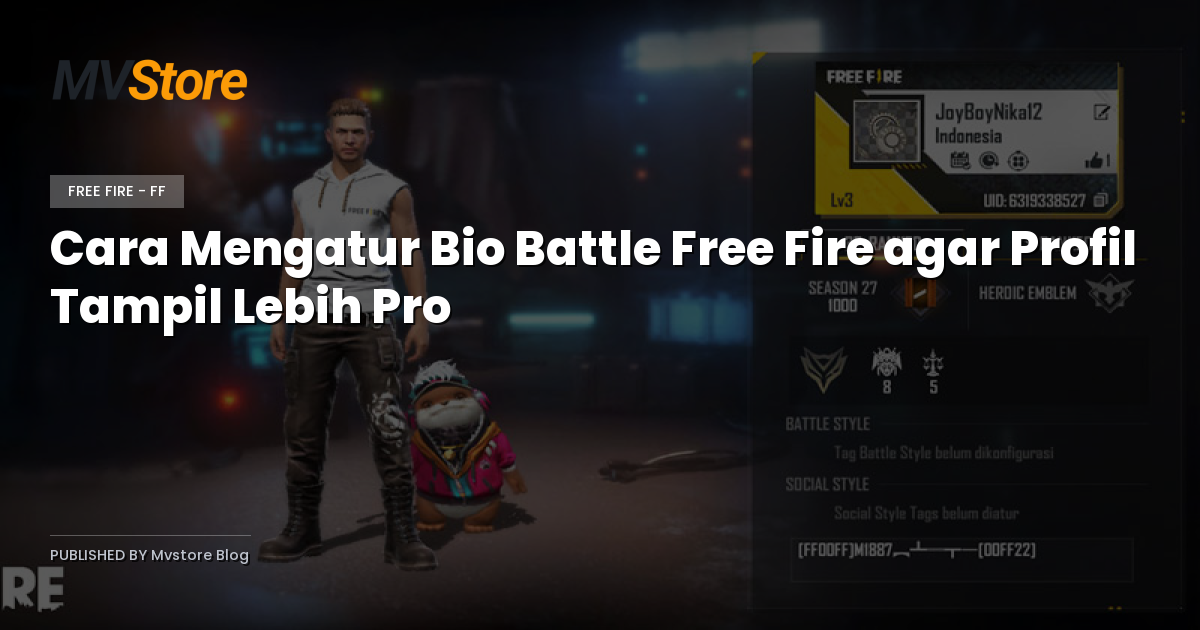
Cara Mengatur Bio Battle Free Fire Agar Statistik Tampil di Loading Screen
Dalam ekosistem Free Fire, identitas dan reputasi pemain sering kali menjadi hal yang sangat diperhatikan. Salah satu fitur visual yang kini cukup populer adalah Bio Battle. Komponen ini bertugas menampilkan ringkasan pencapaian langsung pada layar tunggu sebelum pertandingan dimulai. Banyak gamer mengaktifkannya demi memberikan gambaran singkat tentang gaya bermain atau sekadar membangun kesan profesional saat bergabung ke room lawan. Jika kamu sedang mencari tahu bagaimana cara mengatur Bio Battle Free Fire dengan benar, panduan ini akan membantu kamu memahami mekanisme, langkah konfigurasi, serta tips memilih data yang paling tepat.
Apa Itu Bio Battle dan Mengapa Fitur Ini Berguna?
Bio Battle merupakan elemen antarmuka yang muncul pada fase pra-pertandingan. Secara teknis, sistem ini mengekstrak data historis dari akunmu dan menampilkannya secara padat di layar loading. Tujuan utamanya sangat jelas: memberitakan konteks performa tanpa mengharuskan pemain lain membuka profil secara mendalam. Saat menunggu map dimuat, teammate maupun musuh dapat segera membaca indikator yang kamu putuskan untuk ditampilkan.
Yang menarik, fitur ini tidak memaksakan seluruh riwayat permainan sekaligus terlihat. Kamu diberi fleksibilitas penuh untuk menentukan elemen mana saja yang relevan dengan preferensi pribadi. Hal ini mencegah tampilan loading screen menjadi terlalu ramai dan tetap terbaca jelas oleh siapa pun yang melihatnya.
Panduan Praktis Mengaktifkan Bio Battle Free Fire
Proses pengaturan dirancang agar mudah diakses tanpa memerlukan navigasi rumit. Semua kontrol terintegrasi langsung ke dalam menu profil utama. Ikuti alur berikut ini secara urut agar settingan berhasil tersimpan dan berjalan lancar.
- Nyalakan aplikasi Free Fire dan pastikan koneksi internet stabil.
- Tekan ikon wajah atau nama akun yang terletak di sudut kanan atas halaman utama.
- Pilih menu "Info Pemain" yang biasanya berada di bagian bawah deretan riwayat pertandingan.
- Gulir ke posisi paling bawah halaman tersebut hingga menemukan opsi khusus berjudul "Bio Battle".
- Gunakan kotak centang atau slider toggle di sebelah masing-masing indikator statistik untuk mengaktifkan atau menonaktifkannya sesuai keinginan.
- Kelola pilihan dengan cermat. Misalnya, pertahankan angka rasio pembunuhan dan hilangkan persentase kemenangan jika merasa tidak terlalu representatif.
- Tekan tombol simpan atau kembali untuk menyimpan konfigurasi dan menutup jendela pengaturan.
- Lakukan permainan normal sebagai tes. Pilih dan masukkan salah satu sesi, maka data yang telah dikonfigurasi akan muncul otomatis di layar tunggu masuk ke arena.
Strategi Memilih Indikator Statistik yang Relevan
Tidak semua data numerik cocok untuk dipajang bersamaan. Menumpukkan terlalu banyak angka justru membuat pembaca kesulitan menangkap poin utama. Sebelum menyimpan pengaturan, pertimbangkan tabel acuan berikut agar penyesuaian lebih terarah:
| Jenis Data | Fungsi Utama | Rekomendasi Prioritas |
|---|---|---|
| KDA (Kill, Death, Assist) | Refleksi efektivitas tempur dan kemampuan menghindari eliminasi | Sangat direkomendasikan selalu aktif |
| Win Rate / Persentase Kemenangan | Cermin tingkat keberhasilan menyelesaikan ronde atau match | Opsional, sesuaikan dengan genre favorit |
| Total Pertandingan Bermain | Menunjukkan akumulasi jam terbang dan pengalaman jangka panjang | Bagus untuk membangun kredibilitas awal |
| Rating Kompetitif Terkini | Penanda level keahlian pada format ranking resmi | Penting bagi pemain serius mode bertingkat |
Perlu diingat bahwa sistem menyediakan pemisahan berdasarkan genre permainan. Data untuk mode Battle Royale standar umumnya berbeda dengan format Clash Squad. Pastikan kamu hanya mengatur statistik yang benar-benar mewakili aktivitas main sehari-hari, agar pesan yang sampai ke lawan maupun rekan tim akurat dan tidak membingungkan.
Memperkuat Citra Pro Player Lewat Pengelolaan Profil
Memiliki angka statistik yang tinggi memang tidak serta-merta menjamin kemampuan instan, namun tampilan profil yang rapi dan informatif turut membantu menciptakan persepsi positif di mata lawan maupun anggota tim baru. Selain menyempurnakan Bio Battle, konsistensi latihan tetap menjadi fondasi utama perkembangan.
Untuk meningkatkan kinerja di lapangan, fokuslah pada penguasaan mekanisme movement, pemanfaatan cover secara efektif, serta pengelolaan inventory loot dengan matang. Komunikasi voice chat yang solid juga mempercepat penyelarasan strategi dan respons cepat saat situasi berubah mendadak. Gabungan antara konfigurasi visual yang tepat dan disiplin perbaikan skill secara berkala akan menghasilkan progres yang terasa stabil menuju tier tertinggi.
Di sisi teknis, jaga keamanan login akun agar tidak terjadi gangguan saat mengelola data profil. Aktivasi verifikasi dua langkah, hindari penggunaan pihak ketiga yang menjanjikan boost rating instan, serta jangan pernah menyerahkan kode autentifikasi kepada orang lain. Fitur Bio Battle hanyalah alat presentasi; kesuksesan jangka panjang tetap bergantung pada keahlian, pemahaman peta, dan kemampuan adaptasi selama bertempur.
Kesimpulan
Mengatur Bio Battle Free Fire merupakan proses yang straightforward dan sepenuhnya dikendalikan oleh pengguna. Cukup buka profil, akses Info Pemain, lalu atur toggle pada bagian Bio Battle untuk menentukan indikator mana yang layak dipajang di loading screen. Pilihlah data yang paling merefleksikan gaya bermainmu, simpan preferensi, dan biarkan sistem menampilkannya secara otomatis setiap kali memasuki sesi pertandingan. Dengan kombinasi tampilan profil yang strategis dan peningkatan gameplay yang konsisten, pengalaman bermain Free Fire akan terasa lebih terstruktur dan memuaskan. Selamat menyesuaikan pengaturan dan selamat bertanding!