
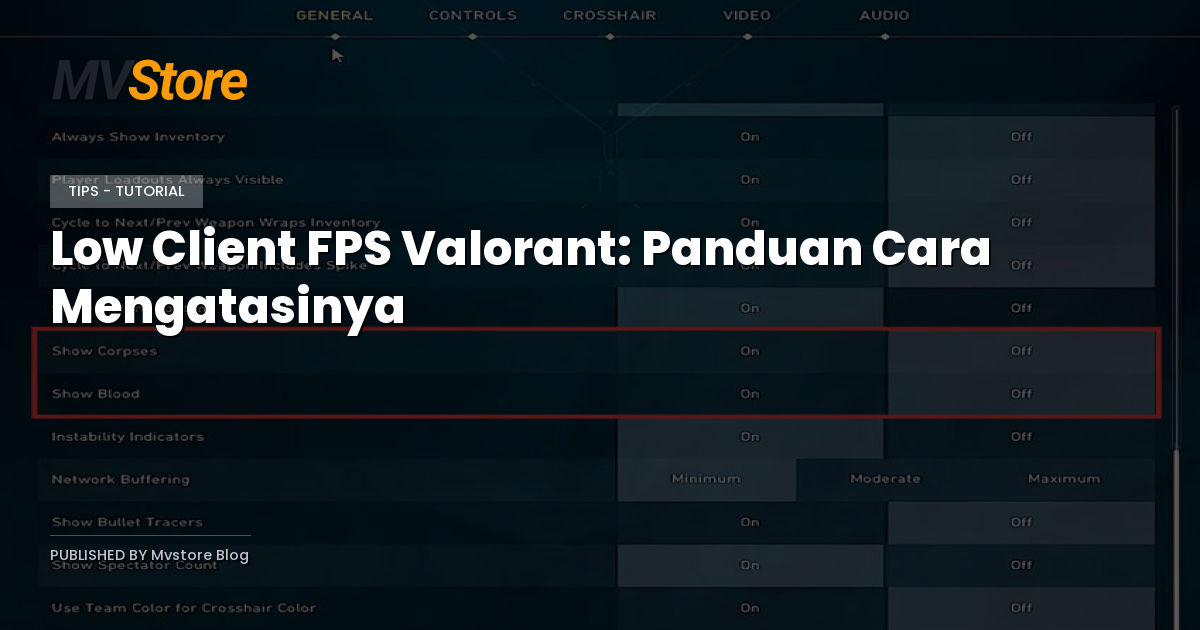
Cara Mengatasi Low Client FPS Valorant
Notifikasi Low Client FPS pada Valorant dapat muncul ketika performa PC atau laptop sedang terganggu. Situasi ini biasanya terasa saat pemain melakukan aim, berpindah ke area yang ramai, atau ketika efek visual mulai bertambah banyak. Masalah seperti ini cukup mengganggu karena bisa memengaruhi kenyamanan bermain, terutama saat ingin bertahan dalam duel atau mengikuti tempo permainan.
Untungnya, notifikasi tersebut bisa ditangani dengan langkah-langkah sederhana. Fokus utamanya adalah memastikan perangkat bekerja dalam kondisi yang lebih ringan dan stabil, terutama dari sisi driver grafis, pengaturan game, dan aplikasi yang berjalan di latar belakang. Berikut panduan yang dapat diikuti untuk membantu memperbaiki masalah Low Client FPS di Valorant.
Memahami Munculnya Notifikasi Low Client FPS
Pesan Low Client FPS umumnya menandakan bahwa sistem tidak mampu menjaga performa game pada tingkat yang dianggap stabil. Dalam Valorant, kondisi ini bisa berkaitan dengan kemampuan laptop atau PC yang sedang terbebani. Artinya, bukan selalu berarti game rusak, tetapi ada kemungkinan perangkat tidak dapat menangani setting yang sedang aktif atau ada program lain yang mengambil sumber daya sistem.
Beberapa pemain mungkin mengalami masalah ini secara tiba-tiba, sementara pemain lain mengalami penurunan performa saat game sudah berjalan cukup lama. Karena setiap perangkat memiliki spesifikasi berbeda, penyebab dan solusinya pun tidak selalu sama. Yang paling penting adalah melakukan pemeriksaan bertahap agar perbaikan yang dilakukan tidak asal-asalan.
Titik Pertama yang Perlu Diperiksa
Sebelum mengubah banyak hal sekaligus, sebaiknya periksa tiga komponen utama berikut:
- Driver GPU: apakah driver kartu grafis sudah terbaru?
- Pengaturan grafis: apakah setting game terlalu berat untuk perangkat?
- Aplikasi latar belakang: apakah ada program lain yang menyedot CPU dan memori?
Ketiga aspek inilah yang paling sering berkaitan dengan turunnya FPS atau munculnya notifikasi Low Client FPS. Dengan mengevaluasi bagian-bagian tersebut, pemain bisa mendapatkan gambaran mana yang perlu diperbaiki terlebih dahulu.
Cara Mengatasi Low Client FPS di Valorant
1. Perbarui Driver GPU
Driver grafis yang sudah lama atau tidak diperbarui dapat memengaruhi performa game, termasuk FPS yang diterima oleh Valorant. Driver yang lebih baru biasanya dibutuhkan agar sistem dan kartu grafis dapat bekerja lebih pas dengan game yang sedang dijalankan.
Untuk memperbaruinya, pemain dapat mengunjungi situs resmi kartu grafis yang digunakan, misalnya NVIDIA atau AMD. Setelah itu, unduh driver terbaru yang sesuai dengan perangkat dan sistem operasi Anda. Jika proses instalasi sudah selesai, lakukan restart komputer atau laptop, lalu jalankan kembali Valorant untuk melihat apakah masalahnya berkurang.
Tahap ini perlu dicoba terlebih dahulu karena driver adalah salah satu fondasi penting dalam performa gaming. Namun, jika Anda merasa driver sudah baru dan masalah tetap muncul, langkah berikutnya bisa difokuskan pada pengaturan grafis.
2. Turunkan Pengaturan Grafis Valorant
Pengaturan grafis yang terlalu tinggi bisa membuat sistem bekerja lebih keras, terutama pada perangkat dengan spesifikasi terbatas. Jika FPS terasa kurang stabil atau notifikasi Low Client FPS muncul, cobalah menurunkan beberapa opsi visual dalam game.
Beberapa pengaturan yang umumnya dapat diturunkan antara lain:
- Resolusi
- Kualitas tekstur
- Bayangan
- Efek visual
- Anti-aliasing
Setelah menurunkan salah satu pengaturan, cobalah bermain beberapa menit untuk melihat apakah performanya membaik. Cara ini lebih disarankan daripada langsung mengubah semua opsi secara ekstrem, karena Anda bisa menilai setting mana yang paling berpengaruh terhadap kelancaran Valorant di perangkat tersebut.
Menurunkan pengaturan grafis memang dapat mengubah tampilan game, tetapi pada beberapa situasi langkah ini adalah cara paling praktis untuk menjaga pengalaman bermain tetap lebih nyaman.
3. Tutup Aplikasi yang Tidak Dibutuhkan
Aplikasi yang berjalan di latar belakang bisa mengambil sumber daya sistem seperti CPU dan memori. Ketika banyak program terbuka, perangkat harus membagi tenaganya ke lebih dari satu aktivitas, sehingga performa game dapat terganggu.
Sebelum membuka Valorant, tutup aplikasi yang tidak perlu, terutama program yang diketahui menyedot sumber daya cukup besar. Langkah ini mungkin terdengar sederhana, tetapi pada beberapa perangkat justru cukup membantu menstabilkan FPS.
Jika masalah muncul saat bermain, coba cek apakah ada aplikasi lain yang masih berjalan tanpa Anda sadari. Terkadang sumbernya bukan dari Valorant, melainkan dari program lain yang membuat sistem bekerja lebih berat.
Urutan yang Bisa Dicoba Saat Masalah Muncul
Agar tidak kebingungan, Anda bisa mengikuti urutan perbaikan yang lebih ringkas dan mudah dipraktikkan:
- Periksa apakah driver GPU sudah diperbarui.
- Jalankan Valorant dengan pengaturan grafis yang lebih ringan.
- Tutup aplikasi lain yang tidak sedang dipakai.
- Restart PC atau laptop sebelum kembali mencoba.
- Amati apakah notifikasi masih muncul atau tidak.
Urutan ini membantu Anda mencari solusi yang paling sesuai tanpa melakukan banyak perubahan sekaligus. Jika satu langkah sudah membantu, Anda bisa mengetahui penyebab yang lebih mungkin terjadi pada perangkat tersebut.
Tabel Ringkasan Langkah Perbaikan
| Masalah yang Perlu Dicek | Tindakan yang Disarankan | Tujuan |
|---|---|---|
| Driver GPU lama | Unduh dan pasang driver terbaru dari situs resmi NVIDIA atau AMD, lalu restart sistem | Menjaga kartu grafis tetap bekerja dengan baik pada game |
| Pengaturan grafis terlalu tinggi | Turunkan resolusi, tekstur, bayangan, efek, dan anti-aliasing | Mengurangi beban kerja perangkat saat Valorant berjalan |
| Aplikasi latar belakang terlalu banyak | Tutup program yang tidak diperlukan sebelum dan selama bermain | Membebaskan sumber daya sistem agar lebih fokus pada game |
Mengapa Solusi Tidak Selalu Sama untuk Semua Pemain
Perlu dipahami bahwa setiap sistem memiliki konfigurasi yang berbeda. Ada laptop atau PC yang bisa menoleransi satu pengaturan dengan baik, sementara perangkat lain memerlukan penyesuaian lebih besar. Karena itu, metode yang berhasil pada satu pemain belum tentu bekerja persis sama pada pemain lainnya.
Beberapa solusi mungkin sangat membantu, tetapi ada kalanya perubahan kecil justru membuat performa terlihat stabil kembali. Dalam kondisi seperti ini, yang terbaik adalah melakukan percobaan bertahap dan menyesuaikan pengaturan dengan kemampuan perangkat masing-masing.
Panduan agar Perbaikan Lebih Tepat Sasaran
Agar langkah yang diambil tidak terasa asal, Anda bisa menerapkan beberapa prinsip berikut:
- Ubah satu pengaturan pada satu waktu, lalu tes hasilnya di dalam game.
- Pastikan driver GPU berasal dari sumber resmi.
- Mulai dari setting grafis yang ringan, baru naikkan kembali secara bertahap.
- Perhatikan aplikasi yang berjalan sebelum membuka Valorant.
- Restart komputer setelah instalasi driver agar perubahan benar-benar aktif.
Metode bertahap seperti ini lebih mudah dipahami karena Anda bisa melihat mana langkah yang paling berdampak terhadap penurunan masalah. Daripada mengubah banyak hal sekaligus, pendekatan ini justru membantu mencari titik perbaikan yang paling relevan.
Kapan Perlu Menerima Bahwa Sistem Memang Terbatas
Setelah semua langkah dilakukan, ada kemungkinan notifikasi tetap muncul jika perangkat memang bekerja mendekati batas kemampuannya. Dalam kasus seperti ini, solusinya bukan berarti Anda wajib mengganti perangkat, tetapi lebih kepada menyesuaikan ekspektasi performa dengan setting yang lebih realistis.
Valorant adalah game yang bisa dioptimalkan pada berbagai perangkat, tetapi kenyamanan tetap bergantung pada kombinasi driver, sistem, dan pengaturan grafis. Jadi, jika penurunan performa hanya berkurang sedikit, Anda bisa memilih setting yang paling membuat permainan terasa stabil daripada mengejar tampilan visual yang membebani sistem.
Checklist Sebelum Kembali Bermain
Sebelum masuk ke match, Anda bisa melakukan pengecekan singkat berikut:
- Apakah driver GPU sudah dipasang dan sistem sudah direstart?
- Apakah setting grafis sudah diturunkan sesuai kemampuan perangkat?
- Apakah aplikasi lain yang tidak perlu sudah tertutup?
- Apakah performa sudah terasa lebih konsisten setelah dilakukan perubahan?
Checklist ini berguna saat Anda tidak ingin mengulang kesalahan yang sama. Dengan memastikan tiga hal utama—driver, pengaturan grafis, dan aplikasi latar belakang—Anda dapat bermain dengan cara yang lebih tenang dan terukur.
Kesimpulan
Menghadapi Low Client FPS Valorant sebenarnya tidak selalu rumit. Fokus perbaikannya ada pada beberapa hal mendasar: memperbarui driver GPU, menurunkan pengaturan grafis yang terlalu berat, serta menutup aplikasi latar belakang yang menyedot sumber daya. Dengan menjalankan langkah-langkah tersebut secara bertahap, Anda bisa mencari konfigurasi yang paling sesuai dengan perangkat yang dipakai.
Karena setiap sistem punya perbedaan, solusi yang berhasil pada satu perangkat mungkin perlu disesuaikan pada perangkat lain. Jadi, setelah mencoba perbaikan, amati apakah notifikasi Low Client FPS berkurang dan apakah permainan terasa lebih stabil. Cara inilah yang paling aman untuk mendapatkan pengalaman bermain yang lebih nyaman tanpa perlu mengubah setting secara berlebihan.