Optimalisasi Tata Letak Kontrol di Mobile Legends: Panduan Lengkap Pengaturan HUD
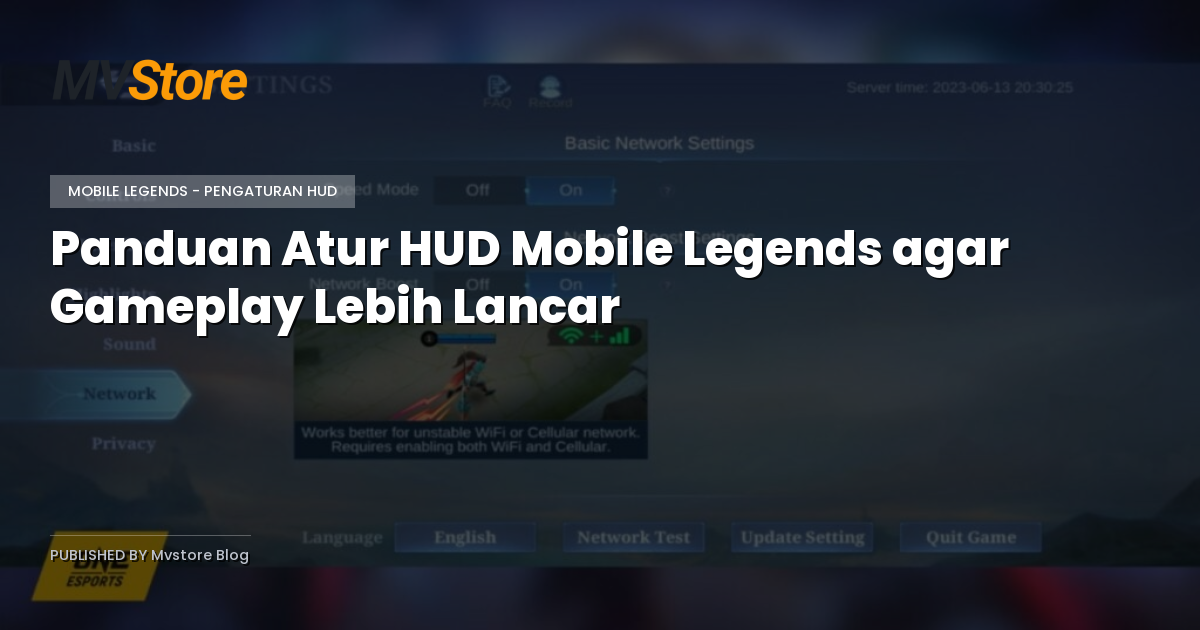
Permainan Mobile Legends menuntut respons cepat dan koordinasi presisi antar tim. Di platform mobile, faktor penentu performa seringkali bukan sekadar pemahaman mekanik permainan, melainkan kenyamanan antarmuka yang kamu gunakan setiap kali membuka aplikasi. HUD atau Heads-Up Display berperan sebagai pusat kendali utama bagi setiap pemain. Menata ulang tata letak HUD bukan soal estetika semata, melainkan strategi operasional untuk meminimalisir kesalahan pencet dan meningkatkan efisiensi pergerakan karakter.
Banyak pemain, mulai dari pemula hingga peringkat tinggi, cenderung mempertahankan pengaturan bawaan game tanpa menyadari bahwa penyesuaian sederhana dapat mengubah total pengalaman bertanding. Dengan memahami prinsip dasar konfigurasi antarmuka, kamu bisa menciptakan layout yang selaras dengan refleks, pola tangan, dan karakter hero pilihanmu. Berikut panduan menyeluruh menyusun HUD agar mobilitas, penggunaan skill, dan timing serangan menjadi lebih tajam dalam setiap laga.
Memilih Area Sentuh yang Ergonomis untuk Joystick dan Skill
Koordinasi jari kiri dan kanan adalah fondasi gerak dalam genre MOBA mobile. Joystick yang terletak di sisi kiri layar berfungsi sebagai pengarah utama karaktermu. Agar rotasi peta, penguntitan lawan, maupun penghindaran gilam terasa mulus, pastikan posisi stick ini berada persis di bawah jangkauan ibu jari kiri tanpa mengharuskanmu merentangkan atau menekuk pergelangan tangan secara ekstrem. Dimensi area gerak stick juga perlu disesuaikan dengan tipe perangkat yang kamu pegang. Stick yang terlalu sempit akan membatasi jangkauan pergerakan, whereas area yang terlalu besar berisiko tergesek oleh telapak tangan saat melakukan aksi mendadak.
Posisikan Tombol Kemampuan di Zona Nyaman
Pada sisi kanan layar, cluster tombol kemampuan utama wajib menempati zona yang paling mudah dijangkau secara konsisten. Jangan ragu untuk menarik tombol Ultimate, skill pasif, maupun Battle Spell ke sudut atau tepi yang strategis. Kebiasaan yang umum dianjurkan adalah memindahkan tombol krusial ke area luar tepi layar guna mencegah tabrakan jari saat menekan beberapa perintah secara bersamaan atau bereaksi terhadap keadaan darurat. Susunan seperti ini sangat menguntungkan ketika kondisi pertempuran sudah memanas dan kamu membutuhkan eskapabilitas instan atau damage burst tepat pada waktunya.
Menyeimbangkan Ukuran dan Transparansi Antarmuka
Dimensi tombol seringkali menjadi pertimbangan penting antara akurasi dan visibilitas. Panel yang terlalu kecil rentan menimbulkan kesalahan pencet saat situasi kritikal. Sebaliknya, tampilan kontrol yang terlalu besar dan mencolok akan menutupi area peta, menghalangi pengamatan posisi musuh, serta mengganggu fokus visual terhadap event di battlefield. Kuncinya terletak pada titik temu yang ideal. Akses menu pengaturan kontrol dan lakukan penyesuaian gradual hingga kamu merasa aman tanpa mengorbankan ruang pandang ke tengah arena laga.
Manfaatkan Tingkat Transparansi untuk Fokus Bertanding
Selain dimensi fisik, tingkat transparansi tombol juga berdampak signifikan terhadap kejelasan tampilan layar. Mengurangi opacity antarmuka memungkinkan latar belakang pertempuran tampil lebih bersih. Hal ini membantu kamu memantau pergerakan hero lawan, sisa darah turret, maupun akumulasi efek kemampuan lawan tanpa terhalang oleh blok warna yang padat. Namun, penyesuaian transparansi harus dilakukan secara hati-hati. Tombol yang hampir tak terlihat justru mempersulit navigasi saat layar dipenuhi animasi kompleks dan banyak unit bergerak. Pastikan kontras tetap terbaca jelas terutama saat fase team fight terjadi.
Konfigurasi Tombol Serang dan Logika Prioritas Target
Tombol basic attack merupakan kontrol yang digunakan paling intensif sepanjang sesi permainan. Tempatkan anchor ini di area yang stabil, terpisah jauh dari grup tombol kemampuan, sehingga risiko terinjak jari lain berkurang drastis. Pengaturan kontrol modern di Mobile Legends juga menyertakan opsi tombol serangan khusus yang terhubung dengan sistem prioritas target terintegrasi.
Aktifkan Fitur Penargetan Otomatis yang Relevan
Di dalam panel kontrol, tersedia pilihan untuk mengatur urutan serangan otomatis. Kamu dapat memilih apakah kemampuan akan menimpa hero terdekat, target dengan vitalitas terendah, struktur pertahanan, maupun unit netral. Sesuaikan mekanisme ini dengan tipe hero yang paling sering kamu mainkan. Hero kelas fighter atau tank mungkin mengandalkan prioritas penyerangan yang berbeda dibandingkan marksman yang butuh konsentrasi penuh pada pemastian kill atau penghancuran base. Pemanfaatan logika target otomatis akan meringankan beban kognitif saat multitasking di tengah kekacauan laga.
Evaluasi Konfigurasi Lewat Mode Latihan
Setelah menyelesaikan modifikasi seluruh elemen HUD, langkah selanjutnya adalah uji coba dalam lingkungan terkendali. Hindari langsung terjun ke papan peringkat atau match kompetitif dengan setelan baru yang belum teruji. Gunakan fitur Training Camp untuk melakukan penyesuaian realistis.
Lewati sesi latihan ini sebagai ruang build muscle memory baru. Evaluasi kecepatan respons tombol ultimate, ketepatan arah joystick saat menghindari gilam, serta konsistensi tombol serangan terhadap berbagai jenis unit. Jika masih kerap meleset atau mengeksekusi perintah keliru, segera kembalikan ke konfigurasi semula. Lakukan perubahan mikro secara bertahap sampai kamu menemukan titik kenyamanan terbaik. Proses iteratif ini menjamin bahwa layout yang terbentuk benar-benar mendukung gaya bermainmu.
| Kategori Role | Prioritas Penyetelan HUD |
|---|---|
| Marksman | Fokus pada stabilitas tombol basic attack dan penargetan jarak jauh. Transparansi agak rendah agar area tembak terlihat jelas. |
| Mage | Prioritaskan penempatan skill cluster dan fitur prioritas target pada hero terendah HP atau terdekat. Ukuran tombol sedang agar tidak menutupi map. |
| Tanker / Fighter | Ukur joystick kiri agar jangkauan luas dan responsif. Tombol Battle Spell diletakkan di posisi paling depan untuk aktivasi cepat masuk laga. |
| Assassin | Ciptakan ruang kosong di sisi kanan atas agar tombol skill tidak bersinggungan saat combo cepat. Transparansi tombol dimaksimalkan demi pengamatan posisi musuh. |
| Support | Tempatkan tombol healing/pengawalan di jalur ibu jari yang paling pendek. Aktifkan fitur penargetan ally otomatis untuk mempercepat respon bantuan. |
Kesimpulan
Penyusunan HUD yang rapi dan sesuai kebutuhan merupakan investasi kecil yang memberikan dampak besar pada produktivitas bermain. Mulai dari ergonomi joystick, keseimbangan ukuran panel, hingga pemilihan logika target otomatis, setiap komponen harus saling mendukung agar proses input command berjalan mulus. Selalu verifikasi hasil setelan melalui sesi latihan sebelum menerapkannya pada pertandingan resmi. Selain menguasai tata letak kontrol, pelajari pula pembagian role hero Mobile Legends yang tersedia untuk melengkapi strategi tim. Kombinasi antara pengaturan antarmuka yang personal dan pemahaman komposisi tim yang tepat akan membawa performa permainan menuju level yang lebih optimal dan konsisten.